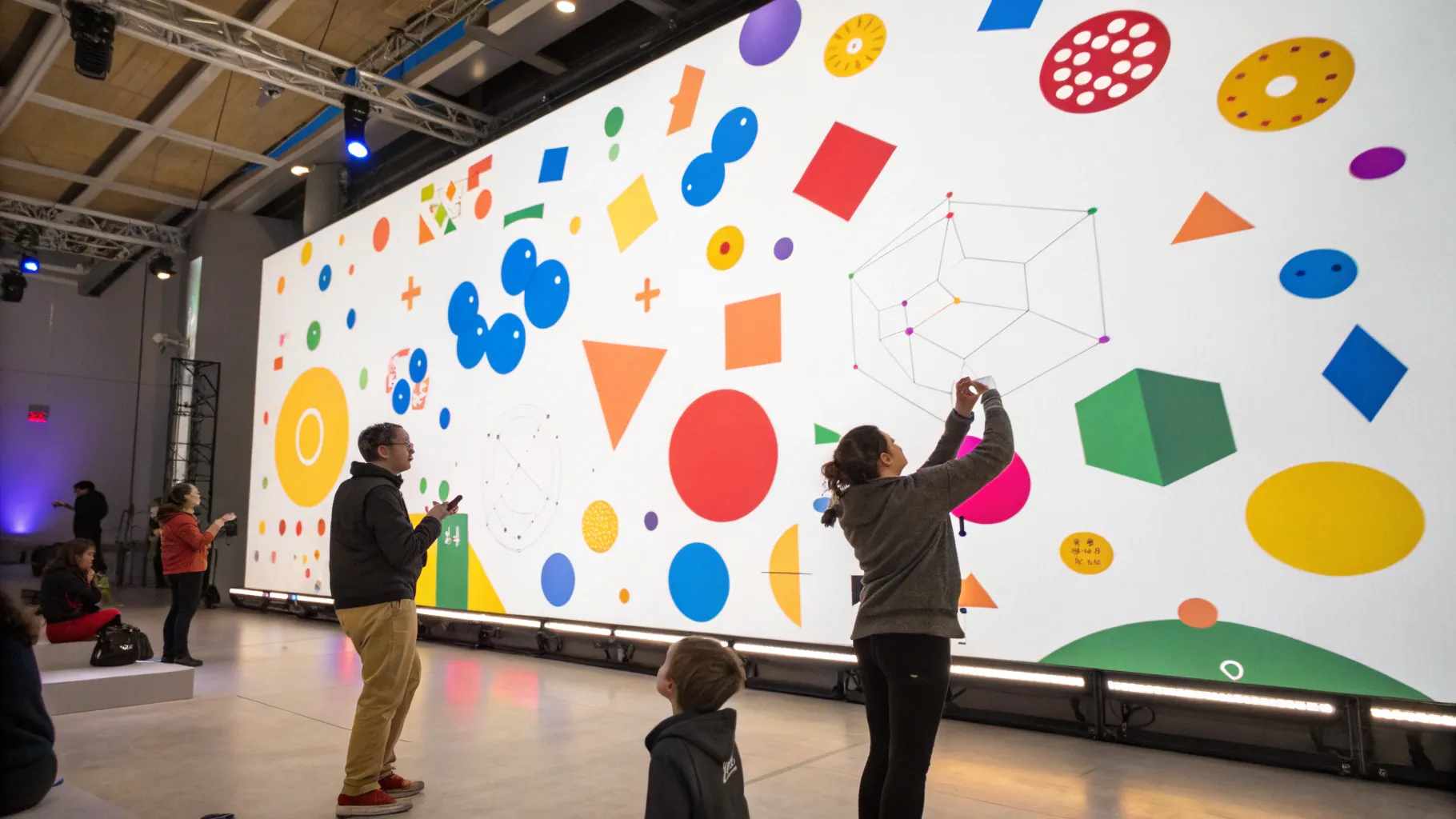
皆さん、こんばんは!週の始まり月曜日の夜7時、エンジニアリングの種 夜の部を飾る超実践型コーナー「イブニングワークショップ」へようこそ。今回のテーマは「計算シミュレーション超入門」。難しい理論や専門的なプログラミング知識は一切不要。あなたのパソコンにあるブラウザだけで、2D物理サンドボックスを使ってシミュレーションの世界を楽しみながら学べる特別な体験をお届けします。
目次
- イントロダクション:計算シミュレーションの魅力と可能性
- 第1部:物理シミュレーションの基本操作
- 第2部:物理シミュレーションの応用テクニック
- まとめ:計算シミュレーションの第一歩を踏み出そう
- よくある質問(FAQ)
- 最後に
イントロダクション:計算シミュレーションの魅力と可能性
計算力学の世界は一見難しく、専門家だけが使う複雑なソフトやプログラミングが必要だと思われがちです。しかし、実は今、誰でも気軽に物理シミュレーションを体験できるツールがウェブ上に多数存在しています。橋の安全性を確かめたり、飛行機の性能を極限まで高めたり、新薬の効き方を調べたりと、現代のテクノロジーは計算力学なしには成り立ちません。そんな「未来を見通す力」を、まずはブラウザだけで体験してみましょう。
今回のワークショップでは、難しい数式やプログラミングの知識は不要。直感的に操作できる2D物理サンドボックスを使って、物体を描き、重力をかけ、衝突や反発、連結、動力の注入など、物理法則に基づいた動きを楽しみながら学びます。これにより、シミュレーションの面白さと可能性を実感し、将来の本格的な学習への好奇心のスイッチを入れることが狙いです。
第1部:物理シミュレーションの基本操作
ステップ1:オブジェクトの召喚と描画
まず最初のステップは、シミュレーションの実験室であるキャンバスにオブジェクトを描くことから始まります。ブラウザ上でオンライン物理サンドボックスを開くと、広大な白い2Dの平面が広がっています。ここがあなたの創造の舞台です。
ツールバーには、丸(サークル)、四角(レクタングル)、多角形(ポリゴン)などの基本図形ツールが並んでいます。これらを選択し、キャンバス上でマウスをクリック&ドラッグすれば、自由に形や大きさを調整しながら図形を描けます。さらにペンツールやフリーハンドツールを使えば、ぐにゃぐにゃした形や星形、自分の名前や好きな形も作れます。いびつでもそれが味となり、オリジナリティ溢れる世界が広がります。
また、ツールによっては歯車や棒スティックなど便利な既存シェイプも用意されています。これを活用して、まずはいくつかのオブジェクトをキャンバスに配置してみましょう。単なる図形に見えても、これから「魂」を吹き込んでいきます。
ステップ2:オブジェクトに物理特性(材質)を設定
描いたオブジェクトを選択し、右クリックやプロパティパネルを開くと、材質を設定できる項目があります。木、ゴム、鉄、ガラス、氷、石など、様々な材質から選べます。中にはゼリーのようなユニークな材質も存在するかもしれません。
材質は見た目だけでなく、密度(重さ)、摩擦係数(滑りやすさ)、反発係数(跳ね返りの強さ)など、物理的なパラメータが設定されており、オブジェクトの動きに大きく影響します。例えば、木の四角形、氷の円、ゴムのフリーハンド形状をそれぞれ違う材質に設定してみると、同じ落下でも動きが全く違うことが体感できます。
ステップ3:重力を発動し、動きを観察
オブジェクトに物理特性を設定したら、いよいよ「再生」ボタンをクリックして重力を発動させます。すると、キャンバス上のオブジェクトたちが一斉に下方向に落下し始めます。まるで手で物を離した瞬間のような自然な動きです。
ほとんどの物理サンドボックスでは、現実世界と同じく下向きの重力がデフォルトで設定されています。重力が作用することで、オブジェクトは落下運動を行い、材質によって落ち方や跳ね方、滑り方まで異なります。
また、空気抵抗(ドラッグ)を設定できるツールなら、形や密度によって落下速度が変わる様子も観察でき、物理の奥深さを体感できます。
ステップ4:衝突、反発、転がりを体感
落下だけでは物足りません。物体同士がぶつかり合い、跳ね返り、転がる様子を観察するために、地面を作りましょう。キャンバスの下部に大きな四角形を描き、これを「固定」または「静的」オブジェクトとして設定します。これで地面は動かなくなり、オブジェクトたちを受け止める役割を果たします。
地面の上に先ほど作った様々な形や材質のオブジェクトを置いて落としてみましょう。衝突時の音や跳ね返り方、転がり方が材質によって全く違うことがわかります。ゴムは弾むように跳ね返り、鉄は硬くぶつかってあまり跳ね返らずに転がり、氷は摩擦が小さく滑りやすいなど、リアルな物理法則を体験できます。
さらに摩擦のパラメータを調整すると、オブジェクトの滑りやすさや止まりやすさも変化し、より細かい操作が可能です。
第2部:物理シミュレーションの応用テクニック
ステップ5:ジョイント機能で複雑なメカニズムを作る
物理サンドボックスの醍醐味は、オブジェクト同士をつなげて複雑なメカニズムを作り出せること。ジョイント機能を使って、あなたもバーチャルな発明家に挑戦しましょう。
主なジョイントには以下の種類があります:
- 回転ジョイント(リボルート・ヒンジ):二つのオブジェクトを一点で繋ぎ、その点を中心に自由に回転させることができる。振り子やシーソー、車のタイヤなどが作れます。
- 固定ジョイント(ウェルド):二つのオブジェクトを完全に一体化し、動かなくする。複雑な形状のパーツを組み合わせるのに便利。
- 距離ジョイント(ロープ・ロッド):二つのオブジェクトの距離を一定に保ち、伸び縮みしないロープや棒のように繋ぐ。鎖や吊り下げ構造の再現に使えます。
- ばねジョイント(スプリング):伸縮するばねでオブジェクトを繋ぐ。サスペンションやトランポリンなど、弾力のある動きを表現可能。
これらを組み合わせれば、クランク機構やロボットアーム、複雑なリンク機構など、様々な機械をデザインできます。ジョイントの設置は、まずジョイントツールを選択し、繋ぎたいオブジェクトをクリック、最後にアンカーポイントを指定するだけ。直感的に操作できます。
ステップ6:モーターと動力の注入でメカに命を吹き込む
ジョイントで組み立てた機械に動力を与えるのがモーター機能です。回転ジョイントにモーターを設定すれば、オブジェクトを自動で回転させることができます。回転速度やトルク(力)も調整できるので、車のタイヤを回して前進させたり、風車のプロペラを回したりすることも可能です。
また、スラスター機能を使えば、特定の方向に推進力を与え、ロケットのようにオブジェクトを飛ばすこともできます。ホバークラフトのように地面から浮かせて滑らせる動きも再現できるかもしれません。
これらの動力機能を使いこなせば、設計したメカがまるで生きているかのように動き出し、感動の瞬間を味わえます。
ステップ7:マウスインタラクションでシミュレーションを自在に操る
シミュレーション実行中もマウスでオブジェクトを直接操作できるツールが多いです。クリック&ドラッグで持ち上げたり投げ飛ばしたり、積み上げたブロックを崩したりと、能動的に関わることで物理現象をさらに深く理解できます。
例えば、振り子を持ち上げて離すとどう揺れるか、ばねに繋がれたオブジェクトを引っ張って離すとどう跳ね返るかなど、目で見て手で感じることが可能です。このインタラクションは単なる観察を超え、遊びながら学べる最高の機能です。
ステップ8:カスタマイズで見た目も楽しむ
シミュレーションの機能だけでなく、見た目の楽しさも大切です。多くのツールではオブジェクトの色を変えたり、透明度を調整したりできます。さらに、手持ちの画像ファイルをテクスチャとして貼り付けることも可能。例えば、円にタイヤの画像を貼ったり、四角にレンガの模様を貼ったりして、よりリアルで個性的な世界を作り上げましょう。
このように、機能美と見た目の楽しさを両立させることで、シミュレーションの創造性がさらに広がります。
まとめ:計算シミュレーションの第一歩を踏み出そう
ここまで、ブラウザだけで始められるオンライン2D物理サンドボックスの基本的な操作と応用テクニックを詳しく紹介しました。オブジェクトの描画から材質設定、重力発動、衝突や転がりの体感、ジョイントによるメカニズム作り、モーターでの動力注入、マウスインタラクション、そして見た目のカスタマイズまで、多彩な機能を楽しみながら学べます。
これだけの機能があれば、ピタゴラ装置や連鎖反応マシン、橋の強度テスト、クレーンゲームシミュレーター、自動化ライン、物理パズルゲームなど、様々なアイデアを形にできます。まさに「君だけの想像の砂場」、クリエイティブサンドボックスです。
今回体験した2Dシミュレーションは比較的シンプルですが、この経験は将来の3Dシミュレーションや専門的CAEソフトウェアの学習に繋がる重要な助走となります。どんなに複雑なシミュレーションも、現実をモデル化し物理法則を適用し、コンピュータ上で解いて可視化するという基本は同じだからです。
「これ面白い!もっと複雑なものを作ってみたい」「なぜこういう動きになるのだろう?」という好奇心が湧いたなら、それが最大の収穫です。その気持ちを燃料にして、ぜひ自分で様々なツールを探し、遊びながら学んでみてください。わからないことはヘルプを読んだり、ネットで調べたり、詳しい友達に聞いたりしながら試行錯誤することが、スーパーエンジニアへの成長を加速します。
よくある質問(FAQ)
Q1: 本当にブラウザだけで物理シミュレーションができるの?
A1: はい。HTML5やWebGLなどの最新ウェブ技術を使ったオンライン物理サンドボックスが複数存在し、特別なソフトのインストール不要で遊べます。Chrome、Edge、Safari、Firefoxなど主要なブラウザに対応しています。
Q2: 難しい数式やプログラミングは必要ですか?
A2: 今回紹介したツールでは、数式やプログラミングの知識は一切不要です。直感的な操作で物体を描き、材質を設定し、動きを観察しながら学べます。もっと高度なシミュレーションを学びたい場合は、徐々に専門の知識を身につけていくと良いでしょう。
Q3: オブジェクトの材質は何を基準に選べばいいですか?
A3: 材質は密度、摩擦、反発などの物理パラメータに影響し、動きのリアルさを左右します。例えば、ゴムはよく跳ね返り、氷は滑りやすいなど特性が異なります。実験しながら自分の目的や好みに合わせて選んでみてください。
Q4: ジョイント機能はどんなものがあるの?
A4: 回転ジョイント、固定ジョイント、距離ジョイント、ばねジョイントなど多様な種類があります。これらを組み合わせることで振り子、シーソー、車輪付きの車、ロボットアームなど複雑なメカニズムを作れます。
Q5: モーターやスラスターはどう使うの?
A5: モーターは回転ジョイントに動力を与え、オブジェクトを回転させます。スラスターは特定方向に推進力を加え、ロケットのような動きを作ります。これらを使うことで自動的に動くメカを作ることが可能です。
Q6: シミュレーション中にオブジェクトを操作できますか?
A6: 多くのツールでマウスを使い、シミュレーション実行中にオブジェクトを掴んだり投げたりできます。これにより、より能動的に物理現象を体験し、遊びながら学ぶことができます。
Q7: オブジェクトの見た目はどこまでカスタマイズできる?
A7: 色や透明度の変更はもちろん、画像ファイルをテクスチャとして貼り付けることもできます。これにより、よりリアルで個性的なシミュレーションワールドを作り出せます。
最後に
今回のワークショップで体験した計算シミュレーションは、難しそうに見えて実はとても身近で楽しいものです。ブラウザさえあれば誰でも始められ、物理の不思議や面白さを直感的に感じられます。これをきっかけに、より高度な技術や専門知識を学び、未来のスーパーエンジニアを目指してほしいと願っています。
さあ、あなたも今すぐブラウザを開き、物理シミュレーションの世界に飛び込んでみましょう!創造性と好奇心が無限の可能性を広げてくれます。


